次の旅を、一本の線にする。スタンプコースの使い方
行きたい場所を立ち寄り順につないで、自分だけのコースに。作り方から完走まで、ひと通り説明します。
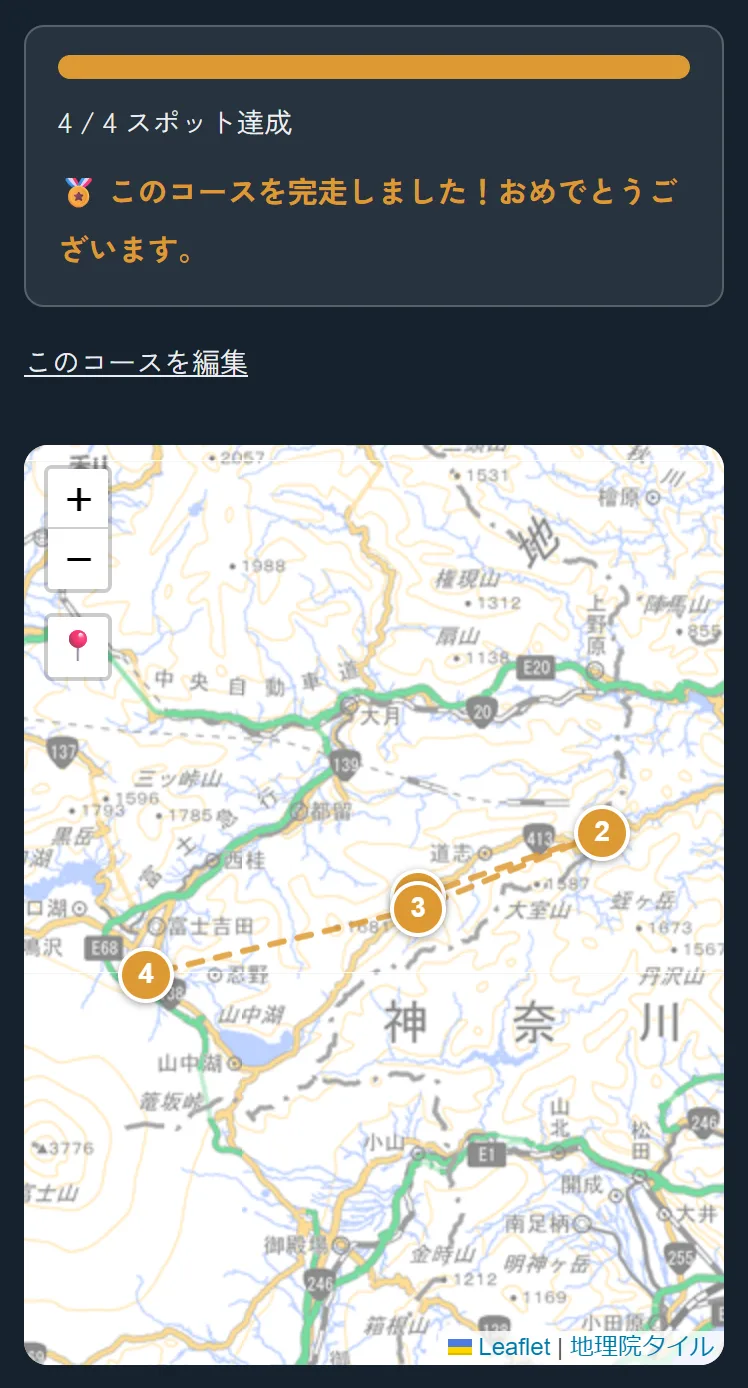
旅の前の晩、地図を眺めながらどこを回るか考える時間が好きです。
あのキャンプ場に泊まって、途中の道の駅に寄って、帰りはあのSAで休憩して。
その「回る順番」ごと記録できたらいいのに、と思って作ったのがスタンプコースです。
今日はコースの使い方を説明します。
コースは3ステップで作れる
スタンプラリーの会員登録(無料)が済んでいれば、あとは簡単です。
スポットを選んで、立ち寄り順に並べて、コース名と紹介文を書いて保存する。それだけです。
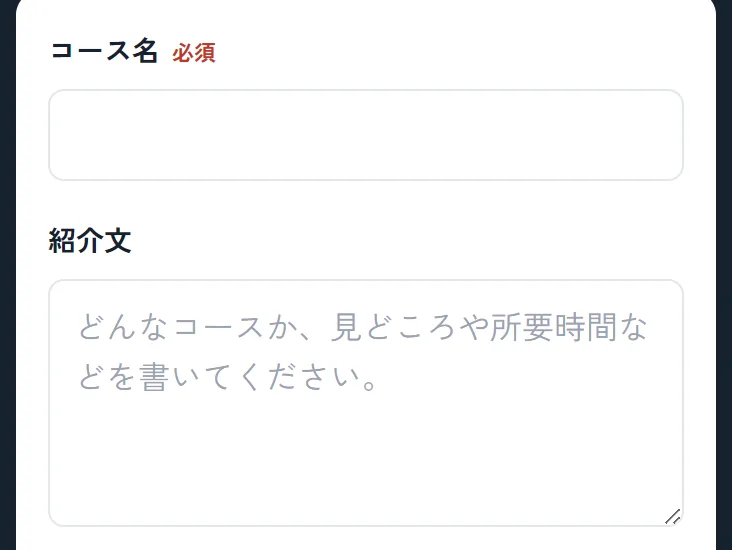
スポットは地図のピンからも、検索一覧からも追加できます。
順番はあとから上下ボタンで入れ替えられるので、まずは気軽に選んでいくのがおすすめです。
みんなのコースに挑戦する
自分で作るだけじゃなく、誰かが公開したコースに挑戦する遊び方もあります。
コース一覧を開くと、公開中のコースがカードで並んでいます。
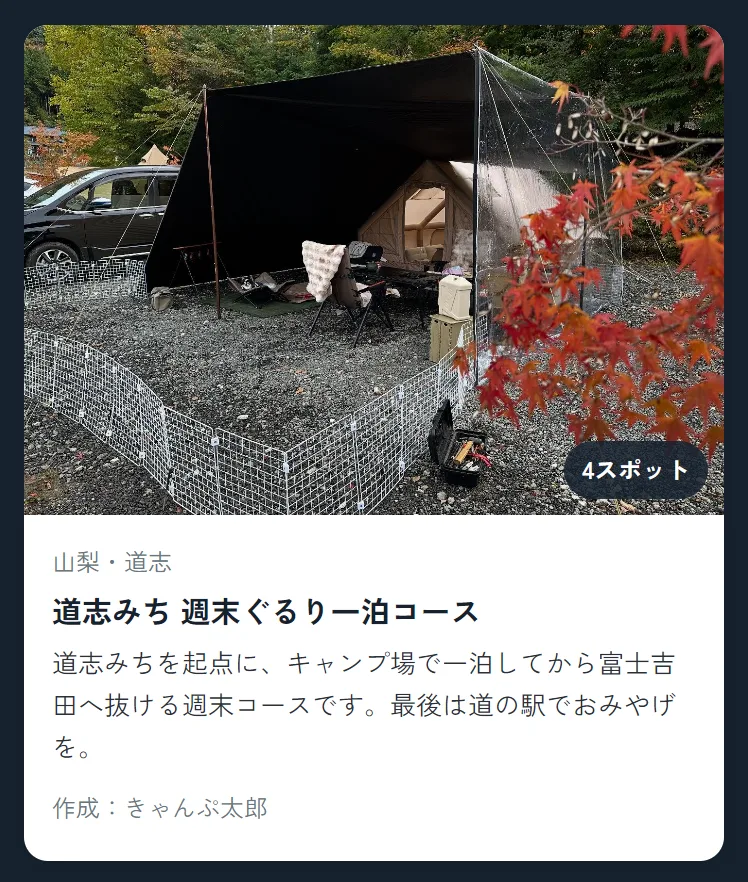
気になるコースを開けば、立ち寄りスポットが地図とルート線で見渡せます。
そのまま「挑戦」すれば、あなたのマイコースに加わります。
全部まわれば「完走」
コースのスタンプは、スタンプラリーと同じ現地チェックインで集めます。
スポットを全部まわると完走です。
一度チェックインした場所は、その場所を含むどのコースにも自動で反映されます。
同じ道の駅を二度押す必要はありません。
完走したコースには人数が表示されるので、自分の作ったコースを誰かが走ってくれたのが分かるのも、じわじわ嬉しいところです。
公開するか、自分だけにするか
コースは保存するときに、公開か本人専用かを選べます。
あとから何度でも切り替えられます。
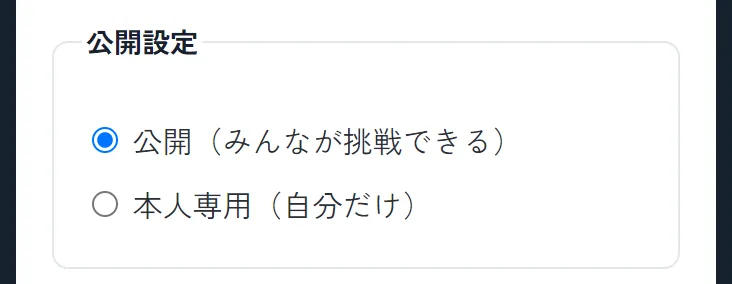
旅の下書きは本人専用で貯めておいて、走り終えて自信がついたら公開する。
そんな使い方もできます。
作り方の詳しい手順はコースの作り方・遊び方ガイドに、公開中のコースはコース一覧にあります。
あなたの定番ルート、一本の線にして残してみませんか。