
コースの作り方・遊び方
登録スポットを立ち寄り順に束ねる「スタンプコース」の作り方と遊び方。コースの作成手順、公開コースへの挑戦、現地チェックインでのスタンプの集め方をまとめました。
行きたい場所を、一本の線でつなぐ。
キャンプ場も、道の駅も、SA・PAも、気になっていたあのRVパークも。
地図の上に点々と散らばっているスポットを、自分が回りたい順に並べて、一本の「コース」にできます。
週末の旅の下書きにも、実際に走ったあとの記録にもなります。
誰かが作って公開したコースを、そのままなぞって旅してもいい。
――地図を眺めながら旅の相談をする、あの時間ごと持ち歩けるようにしました。
コースの作り方は3ステップ
難しい操作はありません。スポットを選んで、順番を決めて、保存するだけです。
①ログインするSTEP 1
コース作りはスタンプラリーの会員登録(無料)から。同じアカウントで、集めたスタンプもそのまま引き継げます。
②スポットを選ぶSTEP 2
「コースを作る」から、地図のピン・検索一覧・泊まる場所ガイドのどこからでもスポットを追加。上下ボタンで立ち寄り順に並べ替えられます。
③保存するSTEP 3
コース名と紹介文を書いて、公開するか自分だけにするかを選んで保存。これで完成です。あとからいつでも編集できます。
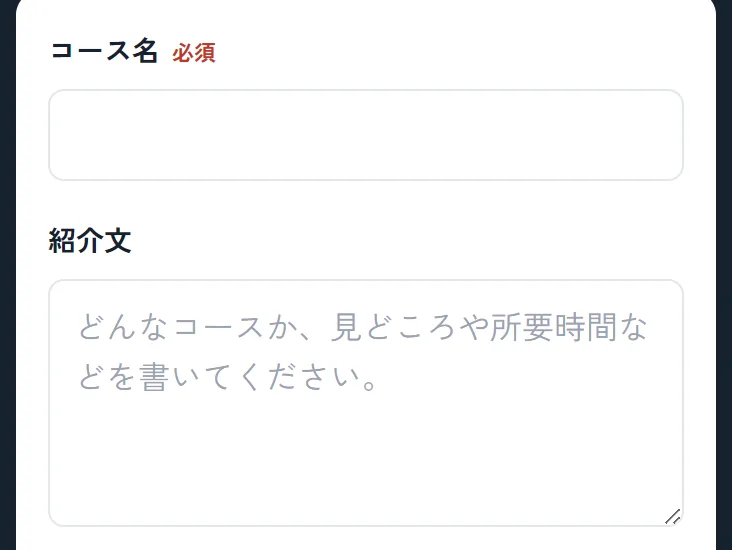
みんなのコースに挑戦する
公開されているコースは、一覧から誰でも挑戦できます。
気になるコースを開くと、立ち寄りスポットが地図とルート線で見渡せます。
「マイコース」には、自分で作ったコースと挑戦中のコースがまとまります。
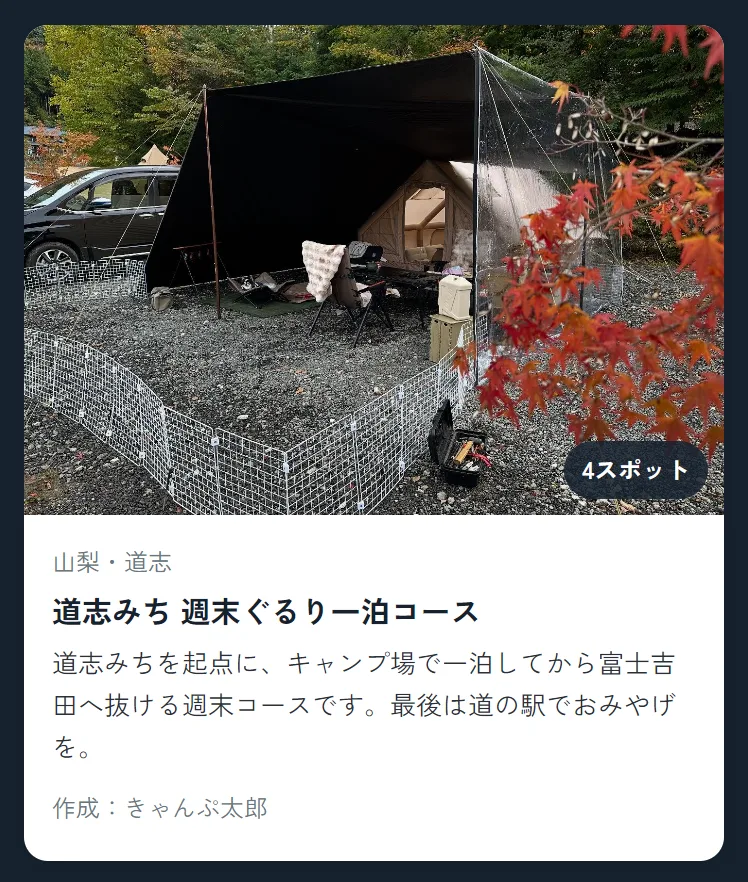
コース一覧みんなのコース
公開中のコースを一覧から探して、そのまま挑戦できます。
コースを作る自分だけの一本を
行きたいスポットを選んで、自分の旅コースを組み立てます。
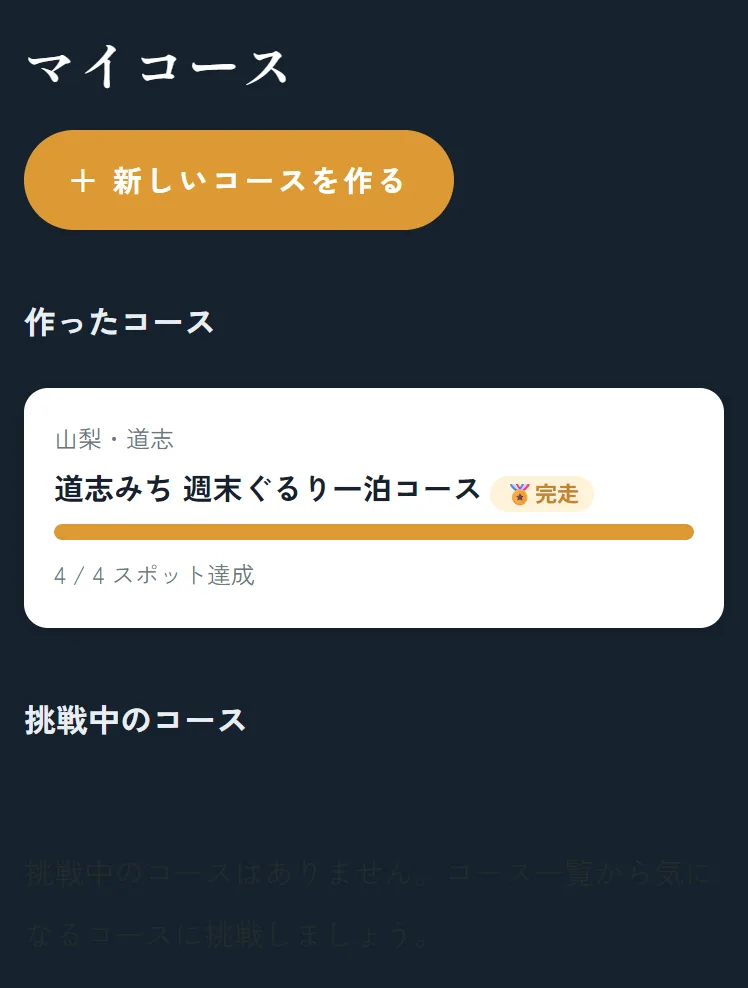
マイコース作った・挑戦中
自分のコースと、挑戦中コースの達成状況をまとめて確認できます。
現地でスタンプを集める
コースのスタンプは、スタンプラリーとまったく同じ現地チェックインで集めます。
コース詳細の地図でスポットのピンを開いて、「現在地でチェックイン」を押すだけ。
コースのスポットを全部まわると「完走」になります。
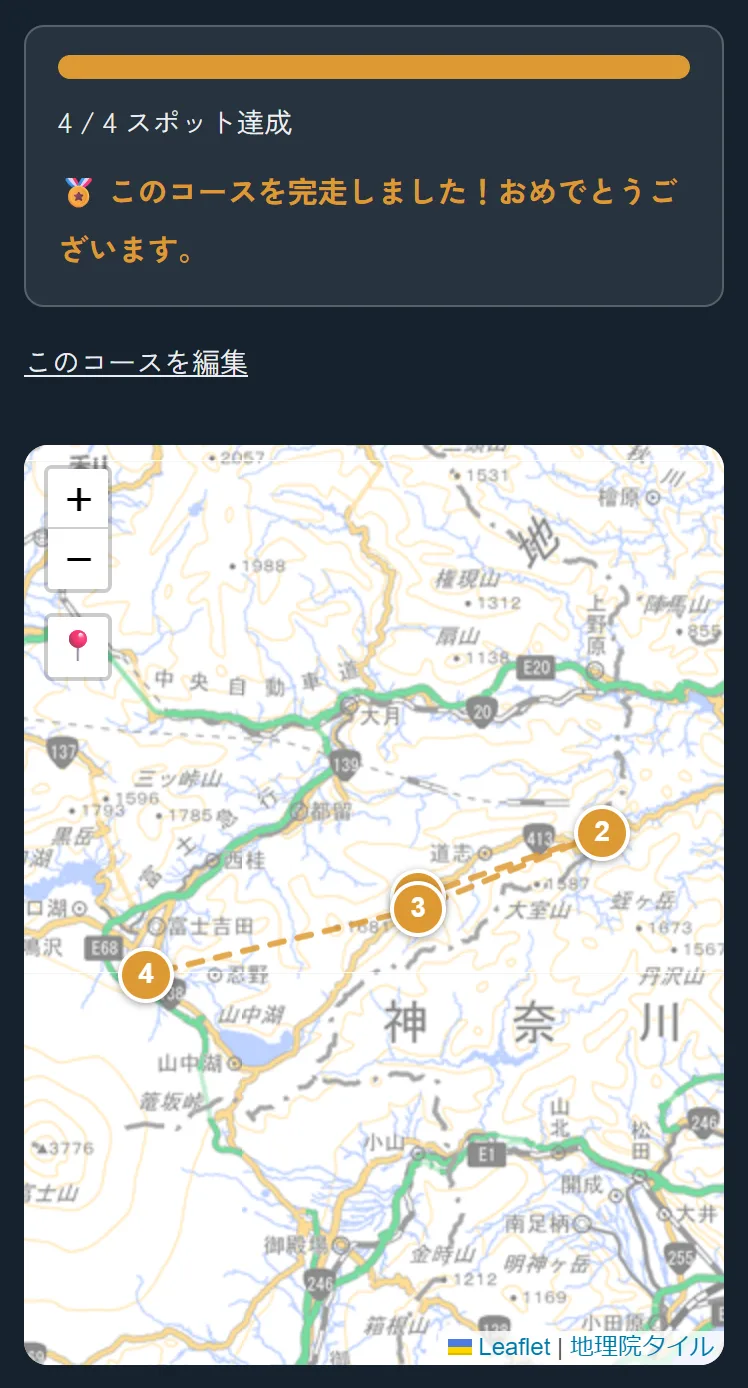
一度チェックインしたスポットは、そのスポットを含むどのコースにも自動で反映されます。
――同じ場所を二度押す必要はありません。行った事実は、ちゃんと一度きりで残ります。
公開と本人専用
コースは作るときに、公開するか自分だけにするかを選べます。どちらもあとから切り替えられます。
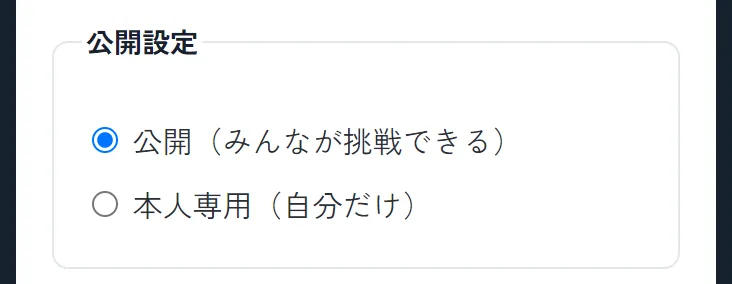
- 公開
- みんながコース一覧から見られて、挑戦できます。完走した人数も表示されます。自信作はぜひ公開してみてください。
- 本人専用
- 自分だけが見られるコースです。作ったあなたがログインしているときだけ表示されます。旅の下書き置き場に向いています。
※スタンプの獲得状況はスタンプラリーの会員アカウントに紐づきます。別の端末でも同じアカウントでログインすれば、コースの達成状況も続きから確認できます。※現地チェックインには位置情報の許可が必要です。